2011/04/23

可以在 Mac OS X 上簡單安裝的 PHP 5.3.x(Intel 64-bit only)

最近因為工作關係,想把 PHP 更新到 5.3.x。雖說 Apple 在 Mac OS X 系統更新一直都有包含蠻新的 PHP,但其實真的是很殘廢的版本,之前網路的 Mac OS X PHP 達人 Marc Liyanage 做的可簡單安裝的 .pkg 檔又到 Mac OS X 10.4 就不再能用了,所以我之前為了要能在 PHP 存取 M$ SQL Server 以便進行資料橋接等功能,就得硬著頭皮自行 Compile 我要的 PHP。

不過今天又去看看這位達人的網頁,想碰碰運氣是不是有更新版,沒想到有好消息!雖然他沒再更新,但後繼有能人接下了這個重擔,有需要的網友可以去看看他們的 blog。如果您需要 Mac OS X 內附的 PHP 沒有的模組,且您的 Mac 是可使用 Intel 64-bit 模式的話(Core Duo/Solo 那時代的機器可能就不行,可以參看 Apple 的技術支援文件),可以先看看他們這版本的 phpinfo() 的輸出,找看看有沒有您要的,有的話可以繼續看下去。

我照著他們專案網頁的指示,只要在 Terminal(終端機)裡下這麼一行:

curl -s http://php-osx.liip.ch/install.sh | bash -

當被問到您的密碼時,就照實輸入,便可安裝幾乎是全功能的 PHP 5.3.6,還算蠻便利的。不過由於先前我已經有自行 Compile 了自己的 PHP 在 /usr/local/php5,這個版本安裝時出現了小問題,就是它沒辦法把他安裝好的放到 /usr/local/php5,所以導致失敗。後來我把我原始的檔案夾移出,然後把它在 /usr/local/ 裡產生的 php5-php5-20110420-182850(可能會隨著版本不同而有不同名稱),改名為 php5,然後再把 /etc/apache2/httpd.conf 中的這一行:

LoadModule php5_module libexec/apache2/libphp5.so

改為:

LoadModule php5_module /usr/local/php5/libphp5.so

再重新啓動 Apache 就應該就可以了。不過我這個 /etc/apache2/http.conf 被改掉是因為最近 Mac OS X 10.6.7 的更新會把這行改掉,要不然安裝 Marc 版或是自行 compile 的大都是已經是正確的了,那就不需要這個步驟。

如果您要在可跑 Intel 64-bit 與模組較完整的 PHP,那這個 PHP 版本可以提供您一個參考。

2011/01/06

Mac App Store 上付費軟體第一名 Angry Birds for Mac OS X!

angry birds for Mac OS X on App Store for Mac OS X
今天想說來試試 App Store for Mac OS X,結果是要先把 Mac OS X 升級到 10.6.6 才會有。升級完趕快執行 App Store 看看,哦?居然有 iPhone 及 Android 當紅的 Angry Birds for Mac OS X 啊,4.99 鎂還付費程式第一名!,厲害!

看來阿婆 App 戰線拉到 Mac OS X 上,果然如一些之前的網站評論所預期,大都是賣些較小型的程式。我發現阿婆也把 iLife 還有 iWork 的程式拆出來賣,這點還不錯。看來我是不是該把 Widget 拿來賣個 0.99 鎂?哈哈,還是維持免費好了。

看到這種東西,又有一股想來寫 Mac 小程式的慾望了~

2010/09/22

[Mac Only] NK 訳丸 1.0b6 Dashboard Widget

[Dashboard Widget] NK 訳丸 1.0b6 - 正面

[Dashboard Widget] NK 訳丸 1.0b6 - 背面

最近有網友來信指出,NK 訳丸 1.0b5 這個 Dashboard Widget 無法使用了,希望可以推出可用的新版。剛好今天中秋節有點空,花點時間來解決這問題,還好問題不大,花了幾個小時弄到已經可以用了。

這個版本也修正了之前的剪貼立即翻譯問題,也就是翻譯的卻是還沒貼上前的內容拿去翻。在 1.0b6 版也解決了。

如果您還有在用這個 Dashboard Widget,請立即更新至 1.0b6 版。

Recently I got an email from the user mentioning this widget no longer works for him, so I spent several hours to investigate this issue. It seems eXcite! Japan updated their HTML and this breaks 1.0b5. Now 1.0b6 is the latest version to function properly.

And 1.0b6 also fixed an issue not reported in the previous versions. "Translate when cut/paste" does not work as it is supposed to. 1.0b5 and previous version translates the text BEFORE the cut/paste occurs. Now 1.0b6 fixed this bug as well.

I strongly recommend all NK Wakemaru users download and install 1.0b6, since 1.0b5 does not work anymore.

系統需求 / System Requirements

Mac OS X 10.4 以上的作業系統 / Mac OS X 10.4 or later

檔案下載 / Download

2010/09/11

[Mac Only] Yahoo! 奇摩拍賣 Dashboard Widget 0.2a9

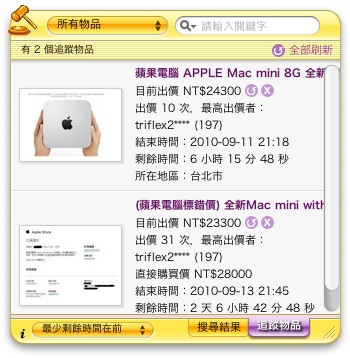
最近發現如果使用這個 widget 追蹤拍賣物品,將導致無法載入物品資訊的情況,看來是 Yahoo!奇摩又更新了他們的網頁(其實這 widget 也有一年沒更新了)。所以今天花了點時間把分析網頁的程式碼更新了,所以這個 0.2a9 版已經可以正確載入追蹤物品的資訊。

如果您還有在使用這個免費 Dashboard Widget,請更新到這個版本!

Yahoo! 奇摩拍賣! Dashboard Widget 0.2a9 (正面追蹤)
0.2a9 可正確載入追蹤物品資訊

Yahoo! 奇摩拍賣! Dashboard Widget 0.2a9 (背面版本)
0.2a9 版背面版權宣告

系統需求

Mac OS X 10.4 以上的作業系統

檔案下載

2010/05/23

Garmin MapSource 在 Mac 上對應的軟體

最近由於要來一趟國境之南單車之旅,所以想該把很久沒用的 Garmin eTrex Vista HCx 手持導航機拿出來用用。雖然我有 iPhone 3GS,但是 iPhone 在野外,例如在旭海的台 26 線可能沒有這台的續航力強,要記錄軌跡會很耗電,萬一真的在那要用電話求救沒電那可不好玩。所以這種長時間遠程的,還有需要等高線的場合,還是交給專業的來。

不過之前一直有印象,Garmin 用的 PC 端軟體 MapSource 是沒有任何對應的 Mac 程式,所以要規劃路線,還是得在安裝 Windows 的 PC 下或是裝 BootCamp / VMWare / Parallels Desktop 並在上面裝有 Windows 的 Mac 下來使用 MapSource,有點不便。

今天有點時間研究一下在 Mac 上的解決方案,看來是有了。Garmin 提供下列四個關鍵的程式來提供 Windows 下的 MapSource 所提供的功能,請先下載這些檔案下來並先安裝好:

程式 功能 作業系統需求 下載
Garmin MapConverter 將在 Windows 下解鎖的圖資檔案(如 Taiwan Topo 圖資)轉成 Mac 可用的地圖格式 Windows 下載網頁
mapmanagermapinstall Garmin MapManager 將 Windows 下的 MapConverter 轉過來的圖資檔(.gmapi),安裝到 Mac OS X 系統中的程式。而 Garmin MapInstall 則是將安裝於 Mac OS X 的圖資檔案整個或選擇性的分區域安裝至 Garmin 導航機台上。 Mac OS X 下載網頁
basecamp Garmin BaseCamp 就是相當於 MapSource 的 Mac 版,可以讓你規劃路線並傳送規劃路線資料。它沒辦法傳送整個圖資,必須使用 Garmin MapInstall 來傳送圖資檔。 Mac OS X 下載網頁

有了這幾個程式,再加上一台安裝有 Windows 的 PC 或是 Mac(透過 BootCamp、VMWare 或 Parallels Desktop 等虛擬程式),做完一次後就可以在 Mac 上直接規劃並傳送路線。唯一可能還會用到 PC 就是下次圖資改版時了。以下是簡單的步驟說明:

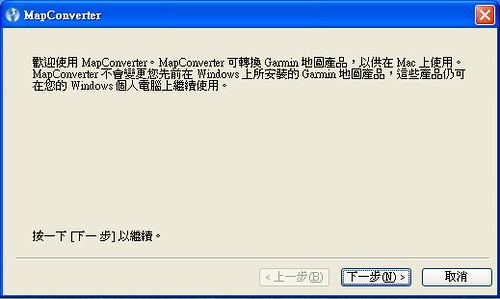
  1. 請先在安裝有 Windows 的 PC 或 Mac(透過 BootCamp、VMWare 或 Parallels Desktop 等虛擬程式)下載、安裝並執行 Garmin MapConverter。這時執行後您應該會看到類似下列的畫面:
    garmin mapconverter 1
    這時候請按照畫面指示按 "下一步" 即可。
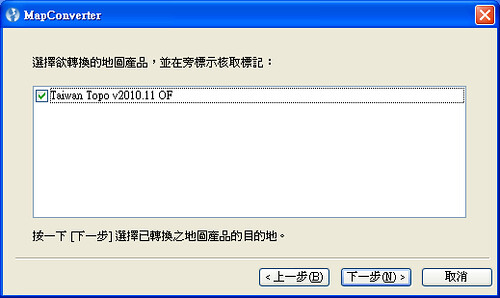
  2. 之後您應該會看到類似的畫面:
    garmin mapconverter 2
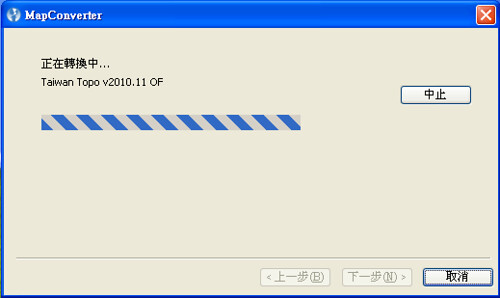
    請在要轉換的地圖上打勾,然後按 "下一步"。再來你會看到程式正在轉換的畫面:
    garmin mapconverter 3
    完成後請關閉該視窗。
  3. 您在 Windows 下您剛指定的轉換檔案夾中應該會看到有個檔名以 .gmapi 結尾的檔案夾,請將這個檔案拷貝到 Mac 上。
  4. 在 Mac 上妳應該會看到那個檔案夾會變成一個單一檔案,像這樣:
    gmapi icon
    請直接按兩下便會執行 Garmin MapInstall 程式。
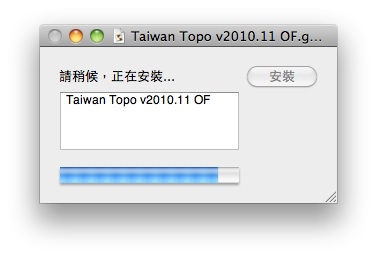
  5. 這時應該有個視窗會問您是否要把這些圖資安裝到系統,請按照畫面指示進行,便會看到類似下面的畫面:
    mapmanager screenshot
    應該過一下子就會安裝完成,結束程式
  6. 如果你要從 Mac 上安裝圖資到 Garmin 的導航機台,請執行 Garmin MapInstall,按照畫面指示即可。
  7. 接下來就是直接執行 Garmin BaseCamp,也就是 MapSource 在 Mac 上的對應程式,操作都跟 MapSource 差不多。這樣就完成了。